
Код ошибки 43 видеокарты: причины и способы исправления
Метки: видеокарта, драйверы, код ошибки 43, устранение неполадок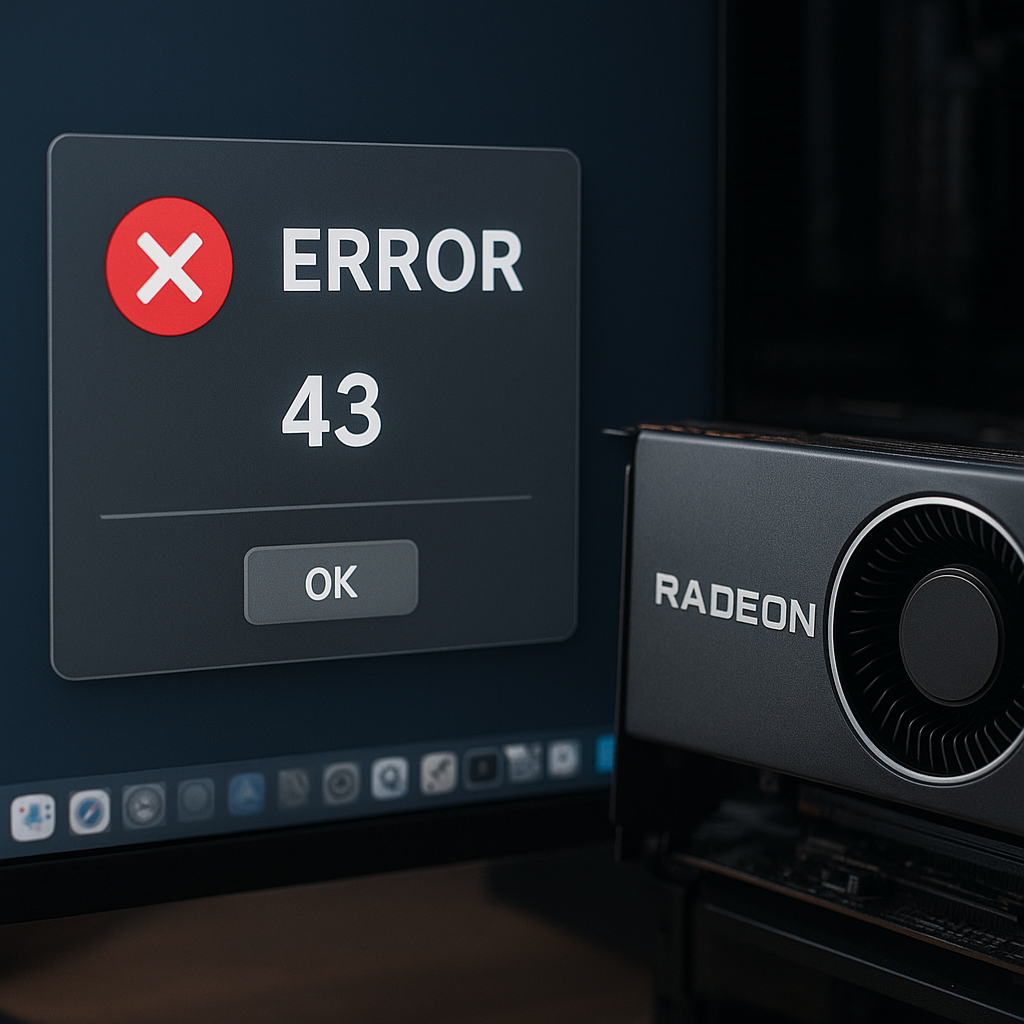
Когда в системе появляется код 43 видеокарта, это не приговор для графического ускорителя. Ошибка сигнализирует лишь о потере стабильной связи между операционной системой и оборудованием. В большинстве ситуаций виноваты программные конфликты, а не физическая поломка чипа. Проблема успешно решается штатными методами диагностики и переустановкой драйверов, без потери данных или гарантийного обслуживания. Ниже приведён подробный алгоритм действий, который поможет вернуть GPU в строй за один вечер.
Что означает код ошибки 43 в Диспетчере устройств
Системное сообщение Код 43 не является специфической утилитарной ошибкой видеокарты. Это стандартный механизм защиты Windows. Операционная система периодически опрашивает подключённые устройства через драйверы. Если контроллер получает некорректный ответ, зависает или возвращает статус отказа, Windows автоматически отключает устройство, чтобы предотвратить крах ядра или потерю данных. Увидеть статус можно по пути: Диспетчер устройств → раздел Видеоадаптеры → клик правой кнопкой по проблемному GPU → Свойства → вкладка Состояние устройства.
Согласно официальной документации Microsoft, официальное описание кода 43 указывает на то, что драйвер сообщил операционной системе о критической ошибке, после чего Windows автоматически отключила оборудование для предотвращения системных сбоев.
Важно понимать разницу между программным сбоем и физической неисправностью. Если система видит карту, но не может её инициализировать, шанс восстановления близок к максимальному. Если же устройство полностью исчезает из списка или определяется как неизвестный контроллер, алгоритм диагностики смещается в сторону аппаратной части.
Основные причины появления ошибки
Ошибка 43 видеокарта возникает по целому ряду факторов. Чтобы не тратить время на хаотичные действия, стоит двигаться от простых программных решений к сложным аппаратным проверкам. Ниже приведена классификация типичных триггеров, отсортированная по частоте встречаемости.
| Категория | Типичная причина | Первичный признак |
|---|---|---|
| Программная | Кривая или повреждённая установка драйверов | Ошибка появляется сразу после обновления или установки новой версии ПО |
| Системная | Конфликт обновлений Windows | Проблема возникает после крупного патча или смены версии ОС |
| Аппаратно-настроечная | Сбой BIOS/UEFI или несовместимость PCIe | Карта не проходит POST или вылетает ошибка при старте системы |
| Питание | Недостаточная мощность БП или плохой контакт | Вылеты под нагрузкой, артефакты, шум вентиляторов БП |
| Физическая | Неисправность GPU, памяти VRAM или VRM | Чёрный экран, запах гари, стабильные графические искажения |
Отдельно стоит отметить использование модифицированных драйверов, неофициальных разгонных утилит или кастомных BIOS видеокарты. Такие эксперименты часто ломают цифровую подпись драйвера, что мгновенно приводит к коду 43. Восстановление штатного профиля в таких случаях требует полного удаления стороннего ПО.
Пошаговое исправление ошибки 43
Алгоритм восстановления строится на принципе исключения. Сначала убираем программные наслоения, затем проверяем питание и контакты, и только в последнюю очередь лезем в настройки материнской платы или диагностируем чип. Ниже детально разобраны каждый этап.
Чистая установка драйверов через DDU
Обновление через стандартный «Диспетчер устройств» или автоматическую загрузку из центра обновлений Windows часто не решает проблему, поскольку старые конфигурационные файлы остаются в реестре и папках системы. Для полного сброса используется утилита Display Driver Uninstaller (DDU).
Пошаговая процедура:
- Скачайте последнюю версию DDU с официального сайта разработчика. Распакуйте архив в отдельную папку, не требующую прав администратора для запуска.
- Отключите интернет (выдерните кабель или отключите Wi-Fi), чтобы Windows автоматически не подтянула старый драйвер после перезагрузки.
- Загрузите операционную систему в безопасном режиме. В Windows 10/11 это делается через Параметры → Обновление и безопасность → Восстановление → Особые варианты загрузки → Перезагрузить сейчас → Поиск и устранение неисправностей → Дополнительные параметры → Параметры загрузки → Перезагрузить → F4.
- Запустите DDU. В правом меню выберите тип устройства GPU и производителя (NVIDIA/AMD/Intel). Нажмите кнопку «Удалить и перезагрузить».
- После чистой перезагрузки подключите интернет. Скачайте свежий пакет драйверов строго с сайта производителя видеокарты. Установите его, выбрав тип установки «Выборочная» → «Чистая установка».
Разработчики графических процессоров настойчиво рекомендуют выполнять именно такой сценарий при возникновении системных ошибок, так как остаточные файлы предыдущих версий часто становятся причиной некорректной работы оборудования. Проверить актуальные рекомендации по установке драйверов GPU можно на официальных страницах поддержки вендоров.
Проверка физического подключения и питания
Если программный сброс не помог, ошибка 43 видеокарта может указывать на нестабильный контакт или просадки напряжения. Современные GPU потребляют значительный ток, и малейший люфт в разъёме приводит к отключению контроллера.
Порядок действий:
- Полностью обесточьте системный блок. Выньте вилку из розетки, нажмите кнопку включения на корпусе и удерживайте 10 секунд для разрядки конденсаторов.
- Открутите крепёжные винты, отсоедините кабели дополнительного питания (6-pin, 8-pin или 12VHPWR) и аккуратно извлеките карту из слота PCIe.
- Возьмите мягкую безворсовую ткань или ластик. Аккуратно протрите золотые контакты видеокарты. Удалите пыль из самого слота PCIe на материнской плате сжатым воздухом.
- Осмотрите кабели питания на предмет оплавленных изоляторов или погнутых пинов. Подключите их до характерного щелчка.
- Если на плате есть второй слот PCIe x16, попробуйте установить карту туда. Это исключит поломку конкретного контроллера на материнке.
Обратите внимание на блок питания. Если его мощность близка к пределу потребления системы, или используется дешёвый модуль с нестабильными линиями 12В, карта будет уходить в ошибку под нагрузкой. Проверка на другом ПК сразу покажет, где именно кроется проблема.
Настройки BIOS/UEFI и параметры Windows
Иногда конфликт возникает на уровне инициализации оборудования при старте. Функция быстрого запуска сохраняет часть ядра в гибернации, что может приводить к некорректному опросу PCIe-контроллеров. Отключение этой функции часто решает проблему без глубокого вмешательства.
В Панели управления перейдите в раздел Электропитание → Действие кнопок питания → Изменение параметров, которые сейчас недоступны. Снимите галочку с пункта «Включить быстрый запуск (рекомендуется)». Сохраните изменения. Отключение быстрого запуска Windows позволяет системе полностью перезагружать драйверы при каждом включении, что исключает накопление ошибок инициализации.
Дополнительно стоит сбросить настройки материнской платы к заводским. Зайдите в BIOS/UEFI (обычно клавиша Del или F2 при старте), найдите пункт Load Optimized Defaults или F9, подтвердите сброс и сохраните изменения (F10). Если в BIOS есть настройка PCIe Link Speed, принудительно установите значение Gen3 вместо Auto или Gen4. Это помогает при использовании переходников или старых карт в новых слотах.
Когда ошибка указывает на аппаратную поломку
Код 43 видеокарта в некоторых случаях является последним предупреждением системы перед полным выходом железа из строя. Если программные методы не дали результата, нужно обратить внимание на косвенные физические симптомы.
- Стабильные артефакты изображения. Разноцветные квадраты, полосы, снежная рябь или искажение текстур в любом режиме (рабочий стол, BIOS, игры) указывают на деградацию видеопамяти или перегрев чипа.
- Чёрный экран при загрузке. Если система стартует, но нет видеосигнала даже до появления логотипа Windows, вероятна поломка цепей питания GPU или отвал кристалла.
- Запах гари или перегрев радиатора. Локальный нагрев в зоне VRM или MOSFET, сопровождаемый характерным запахом, требует немедленного обесточивания. Эксплуатация в таком режиме опасна для материнской платы.
- Карта не определяется в BIOS. Если в настройках материнки ускоритель не виден даже как базовое устройство, проблема точно на уровне аппаратного контроллера.
При наличии хотя бы двух из перечисленных признаков самостоятельный ремонт не рекомендуется. Попытки прогревания феном или перепрошивки чипа без профильного оборудования приведут к окончательной потере гарантии и дорогостоящему восстановлению. Лучший вариант — обращение в авторизованный сервисный центр или использование гарантийного талона, если срок ещё действует.
Часто задаваемые вопросы (FAQ)
Влияет ли ошибка 43 на производительность в играх?
При активном статусе Code 43 Windows переводит устройство в режим базовой совместимости или полностью отключает аппаратное ускорение. Игры будут запускаться на встроенной графике (если процессор её поддерживает) с минимальным FPS, либо не запустятся вовсе. Восстановить производительность можно только после устранения ошибки.
Можно ли использовать видеокарту с этой ошибкой?
Технически система может работать, но стабильность будет низкой. Возможны внезапные перезагрузки, синие экраны смерти и потеря прогресса в несохранённых документах. Использовать карту в таком состоянии допустимо только для базовых задач (браузер, офис), пока не проведена диагностика.
Помогает ли переустановка Windows?
Полная переустановка ОС сбрасывает все программные конфликты, реестр и накопленные ошибки драйверов. В 90% случаев проблема исчезает. Однако это крайняя мера. Перед ней всегда стоит попробовать чистую установку драйверов через DDU, что занимает меньше времени и сохраняет личные данные.
Что делать, если ошибка появилась после майнинга или разгона?
Длительная работа в режиме 100% нагрузки или повышенные частоты памяти ускоряют износ видеопамяти и цепей питания. Сначала полностью уберите разгон, верните штатные частоты и напряжения. Протрите контакты, проверьте термопасту. Если ошибка остаётся, вероятна физическая деградация памяти. В таком случае поможет только профессиональная диагностика и замена модулей в сервисе.
Заключение
Код ошибки 43 видеокарта — распространённый сбой, который редко означает окончательную смерть оборудования. В 70–80% случаев проблема решается чистой переустановкой драйверов через специализированные утилиты, проверкой кабелей питания и сбросом настроек инициализации. Если пошаговый алгоритм не принёс результата, а артефакты или отсутствие сигнала сохраняются, стоит задуматься о гарантийном обращении или замене модуля. Главное — не игнорировать предупреждение системы и действовать методично, начиная с программных методов и заканчивая аппаратной диагностикой.